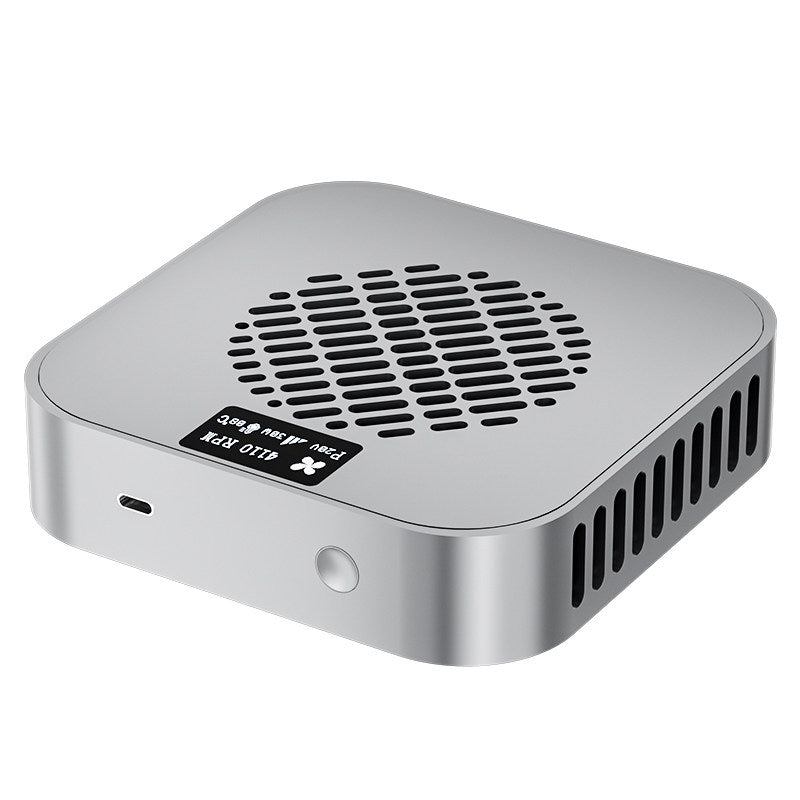
ZEERA MacFrost Pro:Mac mini M6 / M5 Pro / M4対応 30W ペルチェ式 CNCアルミ アクティブクーラー + スタンド
ZEERA MacFrost Pro:Mac mini M6 / M5 Pro / M4対応 30W ペルチェ式 CNCアルミ アクティブクーラー + スタンド
受取状況を読み込めませんでした
見える、アクティブ冷却
送風だけに頼らない冷却
ZEERA MacFrost Proは、30Wのペルチェ式冷却、CNCアルミボディ、インテリジェント温度制御を組み合わせ、長時間の高負荷作業時にMac miniへさらなる冷却性能を提供します。システムはアクティブクーラー + アルミスタンドの2つで構成されています。クーラーはMac miniのアルミ筐体上部から熱を直接吸収し、スタンドは本体を持ち上げることで、Mac mini本来の底面エアフローを妨げにくい構造になっています。

高負荷作業のためのアクティブ冷却
Mac mini標準の冷却システムは、一般的なオフィス作業であれば十分な性能を備えています。MacFrost Proは、4K / 8K動画の長時間書き出し、ローカルAI生成、3Dレンダリング、大規模なコードコンパイルなど、CPUやGPUへ継続的に高い負荷がかかる作業のために設計されています。
アルミ筐体表面の温度を下げることで外部から冷却能力を追加し、高負荷時に発生するサーマルスロットリングを遅らせたり、軽減したりする効果が期待できます。

ファンだけではない
30W TECペルチェ冷却
一般的な冷却スタンドは、Mac miniを持ち上げるだけ、または小型ファンで通気口へ風を送る方式が中心です。そのため、本来のエアフローに影響を与えたり、筐体周辺へより多くのホコリを運んだりする場合があります。
MacFrost Proは、直接接触するペルチェ式冷却によってMac miniのアルミ筐体から熱を吸収します。付属の100 × 100 × 3 mm 熱伝導シリコンパッドをMac mini上面とクーラー底面の間に配置することで、接触性を高め、熱を効率よく冷却システムへ伝えます。
広い接触面積によってアルミ筐体のより広い範囲から熱を吸収でき、Mac mini内部へ直接風を送り込むことなく、本来の底面通気も妨げません。

リアルタイムモニタリング
内蔵された0.96インチOLEDディスプレイには、MacFrost Proのセンサー温度、ファン回転数、動作電圧、消費電力がリアルタイムで表示されます。アプリや追加ソフトウェアは必要ありません。
表示される温度はMacFrost Pro本体のセンサーから取得した値であり、Mac内部のCPUまたはGPUセンサー温度ではありません。

選べる複数の冷却モード
背面ボタンでプリセットされた冷却レベルを切り替えられるほか、Autoモードを選択すれば、デジタル温度制御システムが温度に応じて自動的に冷却性能を調整します。
長時間の日常使用には7Wモードをおすすめします。十分なアクティブ冷却性能を確保しながら、ファンノイズを比較的低く抑えられます。より高いモードでは冷却性能が向上しますが、ファンの動作音も明確に大きくなります。
| 入力 / モード | 冷却出力 | ファン回転数 | 騒音レベル* | 推奨用途 |
|---|---|---|---|---|
| 5V 標準 / 12V レベル1 | 7W | 1,980 RPM | 38 dB — 比較的静か | 日常使用・長時間の作業 |
| 12V レベル2 | 20W | 2,880 RPM | 55 dB — 動作音が大きめ | 長時間の書き出し・継続的な高負荷作業 |
| 12V レベル3 | 30W | 4,080 RPM | 60 dB — 非常に大きい | 極めて高い持続負荷での最大冷却 |
| Auto | 温度連動制御 | 可変 | 可変 | 温度に応じた自動冷却 |
*騒音レベルは、当社のテスト環境でMacFrost Proから約50 cm(19.7インチ)離れた位置で測定しています。実際に感じる音量は、室内の音響環境、設置場所、周囲の騒音によって異なる場合があります。
安定して最大30Wの冷却出力を使用するには、45W USB-C PD電源アダプターの使用をおすすめします。
静かに長時間使用する場合は7Wモードがおすすめです。レベル2、特にレベル3は、静音性よりも最大限の冷却性能を優先する高負荷作業向けに設計されています。

CNCアルミ クーラー + スタンド
MacFrost Proシステムは、CNC加工された2つのアルミパーツ、アクティブクーラーと専用アルミスタンドで構成されています。どちらもMac miniと同じ127 × 127 mmのフットプリントを採用し、デスク上で統一感のあるすっきりとした外観を実現します。
アクティブクーラーのサイズは127 × 127 × 29.4 mm。アルミ筐体が冷却構造全体へ効率よく熱を拡散し、背面には電源ボタンとUSB-C入力端子を目立たない位置に配置しています。
アルミスタンドのサイズは127 × 127 × 18 mmで、厚さ8.9 mmのベースプレートと高さ9.1 mmの脚部で構成されています。Mac mini本体を持ち上げ、底面の純正通気口を塞ぐことなく、より広いクリアランスを確保します。
スタンドにはMac miniの電源ボタン専用開口部を設けているため、設置したままでも電源ボタンへアクセスできます。また、Mac miniと接触する部分にはシリコンリングを配置し、傷を防ぎながら不要な滑りを抑えます。
アクティブクーラー単体では、安定した平らなアルミ製トップ面を備えたMac Studioや対応するミニPCにも使用できます。

製品仕様
| 製品名 | ZEERA MacFrost Pro |
|---|---|
| 製品タイプ | アルミスタンド付き ペルチェ式アクティブクーラー |
| 素材 | CNC加工アルミニウム |
| アクティブクーラー サイズ | 127 × 127 × 29.4 mm |
| アルミスタンド サイズ | 127 × 127 × 18 mm |
| スタンド構造 | 8.9 mm ベースプレート + 9.1 mm 脚部 |
| スタンド保護 | 傷・滑り防止用シリコン接触リング |
| 電源ボタンへのアクセス | Mac mini電源ボタン専用開口部 |
| 最大冷却出力 | 12V時 30W |
| 電力モード | 5V:7W / 12V:7W、20W、30W |
| 自動モード | 温度に応じたファン自動調整 |
| ディスプレイ | 0.96インチ OLED |
| 表示情報 | センサー温度、ファン回転数、電圧、消費電力 |
| 電源入力 | USB-C |
| 主な対応モデル | Mac mini M6、M5 Pro、M4 |
| その他の対応機器 | 平らなアルミ製トップ面を備えたMac StudioおよびミニPC |

MacFrost Proの使い方
初回使用前に熱伝導パッドを取り付ける
MacFrost ProをMac miniの上に設置する前に、付属の100 × 100 × 3 mm 熱伝導シリコンパッドをMacFrost Pro底面のペルチェ冷却面に貼り付けてください。その後、MacFrost ProをMac mini上面へ直接設置します。
熱伝導パッドによって接触性が高まり、Mac miniのアルミ筐体と冷却プレートの間で効率よく熱を伝えられます。
USB-C PD電源アダプターを接続
MacFrost Proを20W以上のUSB-C PD充電器へ接続します。
最大30Wの冷却出力で安定して動作させるには、45W USB-C PD充電器の使用をおすすめします。
電源オン&冷却モードの切り替え
電源を接続した後、電源ボタンを3秒間長押しするとMacFrost Proの電源をオンまたはオフにできます。
電源ボタンを短く押すと、利用可能な冷却モードを順番に切り替えられます。
用途に合った冷却モードを選ぶ
動作中は内蔵ファンによる風切り音が発生します。特に最大冷却モードでは動作音が大きくなります。
長時間の作業では、MacFrost Proを最も低い冷却モードで使用することをおすすめします。このモードでも十分なアクティブ冷却性能を得られ、ファンノイズを大幅に抑えることができます。
動画レンダリング、ローカルAI処理、3D作業、大規模なコードコンパイルなど、継続的な高負荷作業でさらに高い冷却性能が必要な場合は、より高い冷却モードを使用できます。

よくある質問
すべてのMac miniにMacFrost Proは必要ですか?
いいえ。主にCPUやGPUへ長時間継続して負荷がかかるプロフェッショナルな作業を想定した製品です。
サーマルスロットリングを防ぐことはできますか?
筐体表面温度を下げることで、サーマルスロットリングの発生を遅らせたり、軽減したりする効果が期待できます。結果は作業内容、周囲温度、Macのモデル、選択した冷却モードによって異なります。
Mac mini内部へ風を送り込む仕組みですか?
いいえ。Mac mini上面へ直接接触して冷却する方式で、本来の底面通気口を塞ぎません。
OLEDディスプレイを使用するためにソフトウェアは必要ですか?
いいえ。動作情報はMacFrost Pro本体から直接OLEDディスプレイへ表示されます。
Mac StudioやWindowsミニPCにも使用できますか?
はい。安定した平らなアルミ製トップ面を備え、機器本来の通気口を塞がない場合に使用できます。